Online-Hilfe zur MÄDLER® Zahnriemenberechnung


Diese Hilfe soll Sie bei der Nutzung dieses Berechnungswerkzeuges unterstützen. Für die schnelle Einführung in dieses Berechnungsprogramm werden wir Ihnen die einzelnen Funktionen erläutern und technische Hinweise geben.


Inhalt:
1. Systemvoraussetzungen
2. Bedienung
3. Technische Hinweise


Für die Nutzung des Zahnriemenberechnungstools benötigen Sie einen Webbrowser mit Java-Unterstützung. Diese Programmversion ist getestet und freigegeben für:

  • Internet Explorer ab Version 8
  • Mozilla Firefox

Folgende Javaversionen werden unterstützt:

  • Java PlugIn von ORACLE ab Version 1.6

Übersicht

Die Zahnriemenberechnung gliedert sich im wesentlichen in drei Bedienfelder. Im oberen Drittel sehen Sie alle Daten der aktuell selektierten Zahnscheibe. Auf der rechten Seite können Sie die Daten eingeben, die den kompletten Riemenantrieb definieren (Riementyp, Breite, Zahnscheiben hinzufügen bzw. löschen). Die Hauptansicht zeigt den konfigurierten Zahnriemenantrieb. Hier können Sie per Maus die Zahnscheiben auswählen und positionieren.


Uebersicht


Definition der Zahnscheiben

Uebersicht Zahnscheiben


x-y Position
Hier können Sie die Position der Zahnscheiben angeben. Es stehen Ihnen zwei Möglichkeiten zur Verfügung:

  • Sie können die Position der Zahnscheibe direkt über die Eingabefelder "x-Position" und "y-Position" eingeben.
  • Sie klicken einfach die entsprechende Zahnscheibe in der graphischen Darstellung an, halten die linke Maustaste gedrückt und ziehen die Zahnscheibe an die gewünschte Position. Die Position wird in den Eingabefeldern angezeigt.
Zähnezahl
Hier wählen Sie die Zähnezahl der Zahnscheibe aus der Listbox aus. Für Spannrollen wählen Sie bitte Zähnezahl "0". Der Durchmesser der Spannrolle ist in Klammern aufgeführt.

Wirkdurchmesser
Hier wählen Sie den Wirkdurchmesser der entsprechenden Zahnscheibe aus. Die Listenauswahl von Wirkdurchmesser und Zähnezahl ist synchron, da beide über die Riementeilung entsprechend verknüpft sind. Das bedeutet, wenn Sie den Wirkdurchmesser ändern, dann ändert sich entsprechend auch die Auswahl der Zähnezahl.

Drehrichtung
Mit dieser Option legen Sie die Drehrichtung der Zahnscheibe fest. Hier haben Sie die zwei Möglichkeiten: Uhrzeigersinn und gegen Uhrzeigersinn.

Antrieb
Über die Checkbox "Antrieb" legen Sie fest, welche Zahnscheibe die Antriebsscheibe des Riementriebes ist. Es kann immer nur eine Zahnscheibe der Antrieb sein. Durch Anklicken dieser Checkbox aktivieren Sie die aktuell ausgewählte Zahnscheibe als Antrieb. In der graphischen Darstellung erscheint in der entsprechenden Zahnscheibe ein "A".

Leistungsberechnung
Für Ihre Antriebszahnscheibe wird die Leistungsberechnung automatisch aktiviert. Die Leistungsberechnung für die anderen Zahnscheiben können Sie zusätzlich aktivieren. Die Zahnscheiben, für welche die Leistungsberechnung durchgeführt wird, sind mit einem "L" für Leistung gekennzeichnet. Die Drehzahl wird automatisch über die Zähnezahl bzw. über den Wirkdurchmesser bestimmt. Für die Leistungseingabe können Sie entweder das Drehmoment oder die Leistung vorgeben. Die jeweils andere Größe wird automatisch berechnet.

Oberhalb der Checkbox zur Aktivierung der Leistungseingabe erscheinen Warnmeldungen bei Konfigurationsfehlern. Wenn Sie z.B. einen Riemenantrieb konfiguriert haben, bei dem der Riemen kreuzt oder Zahnscheiben sich berühren, sehen Sie die Meldung "Ungültiger Riementrieb!". Wird die minimale Zähnezahl einer Zahnscheibe oder der Mindestdurchmesser bei einer Spannrolle unterschritten, so wird die Meldung "Durchmesser zu klein!" ausgegeben.


Graphische Darstellung

Graphische Darstellung


Numerierung der Zahnscheibe
Zur besseren Orientierung sind die einzelnen Zahnscheiben numeriert. Die Reihenfolge der Numerierung bestimmt auch den Umlauf des Zahnriemens im Riementrieb.

Position
Sie können in der Graphik die Position der Zahnscheiben durch Verschieben einfach verändern. Klicken Sie eine Zahnscheibe an, halten Sie die linke Maustaste gedrückt und ziehen Sie die Zahnscheibe an die entsprechende Position oder geben Sie die Position direkt in den entsprechenden Eingabefeldern an.

Drehrichtung
Die Drehrichtung der Zahnscheiben ist durch einen Pfeil gekennzeichnet.

Aktuelle Zahnscheibe
Die aktuell ausgewählte Zahnscheibe ist durch eine farbliche Kennzeichnung hervorgehoben.

Antrieb
Hier erkennen Sie, welche Zahnscheibe das Antriebsrad ist. In der Graphik erscheint der Buchstabe "A".

Leistung
Sie können für jede einzelne Zahnscheibe die Leistungsberechnung aktivieren (siehe auch Definition der Zahnscheiben: Leistungsberechnung). Ist die Leistungsberechnung für die entsprechende Zahnscheibe aktiviert, erscheint der Buchstabe "L".


Riemendefinition

Riemendefinition


Riementyp wählen
Hier wählen Sie mit Hilfe einer Listbox den entsprechenden Riementyp aus dem Lieferprogramm aus.

Riemenbreite auslegen
Sie können direkt die entsprechenden Riemenbreiten aus dem Lieferprogramm auswählen. Über den Button "Taschenrechner" neben dem Auswahlfeld "Breite" können Sie sich eine Riemenbreite vom Programm vorschlagen lassen. Diese Breite wird anhand Ihrer Vorgaben ermittelt. Basis hierfür sind die eingegebenen Leistungsdaten und die Mindestsicherheit von 1. Es wird immer die nächst größere mögliche Riemenbreite aus dem Lieferprogramm vorgeschlagen. Bitte beachten Sie die Hinweise zu den Überlastfaktoren in der Hilferubrik "Technische Hinweise" bzw. am Ende des Berechnungsprotokolls.

Zahnscheibe hinzufügen
Durch Mausklick auf diesen Button, können Sie eine weitere Zahnscheibe hinzufügen. Die neue Zahnscheibe wird immer nach der aktuell ausgewählten Zahnscheibe eingefügt. Durch die beiden Pfeile, die Sie rechts und links neben dem Button "Zahnscheiben hinzufügen" finden, werden die Zahnscheiben automatisch nacheinander ausgewählt (jeweils im Uhrzeiger- oder gegen den Uhrzeigersinn).

Zahnscheibe entfernen
Durch Klicken auf diesen Button, wird die aktuell ausgewählte Zahnscheibe gelöscht.

Reihenfolge ändern
Hier können Sie die einzelnen Zahnscheiben in ihrer Numerierung umsortieren. Der Riemen folgt im Verlauf der Numerierung der einzelnen Zahnscheiben.

Riemenlänge auslegen
Wenn Sie auf den Button "Auslegen" klicken, dann öffnet sich ein neues Eingabefenster. Hier können Sie die Riemenlänge auslegen. Das bedeutet, Sie können eine Zahnscheibenachse so verschieben, dass sich die gewählte Riemenlänge ergibt. Standardmäßig ist immer die Zahnscheibe zum Verschieben voreingestellt, die aktuell in der grafischen Übersicht ausgewählt ist.
Für die Längenauswahl haben Sie mehrere Möglichkeiten:

  • Sie wählen über die Liste "Vorzugslänge" eine verfügbare Standardlänge aus dem Lieferprogramm von MÄDLER® aus.
  • Sie geben in das Eingabefeld "gewünschte Riemenlänge" Ihre entsprechende Riemenlänge ein. Wenn in dem Auswahlfeld "Vorzugslänge (aus Lieferprogramm)" der Hinweis "keine" erscheint, dann gibt es Ihre gewünschte Riemenlänge nicht im Lieferumfang von MÄDLER®. Für diesen Fall können Sie gegebenenfalls auf endliche Riemen ausweichen. Bitte beachten Sie, dass Sie nur gültige Riemenlängen bestellen können. Diese Längen erhalten Sie, in dem Sie auf die Button "größer" oder "kleiner" drücken und darüber eine gültige Riemenlänge ermitteln (ein ganzzahliges Vielfache der Zahnteilung wird gebildet).

Riemenlänge auslegen


Versatzrichtung
Hier geben Sie die Versatzrichtung der von Ihnen ausgewählten Zahnscheibe an (z.B. 90° - das Rad wird nach oben verschoben).


Sicherheit
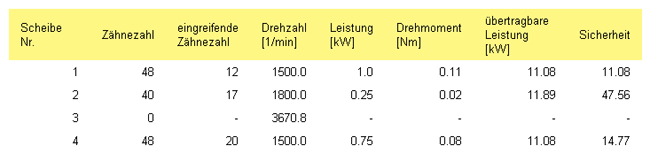
Für alle zur Leistungsberechnung aktivierten Zahnscheiben, wird die maximal übertragbare Leistung bestimmt. Daraus wird mit den eingegebenen Leistungsdaten der Sicherheitsfaktor für die jeweilige Zahnscheibe bestimmt. Der Sicherheitsfaktor der Zahnscheibe mit der kleinsten Sicherheit im gesamten Riementrieb wird hier ausgegeben. Für eine Übersicht über alle maximalen Leistungen bzw. Sicherheitsfaktoren nutzen Sie einfach die Ergebnisansicht über den Button "Ergebnisdetails".


Ergebnisse
Klicken Sie auf den Button "Ergebnisdetails", so öffnet sich ein neues Fenster. Hier erhalten Sie einen Überblick über die relevanten Daten für die Leistungsübertragung der Zahnscheiben.

Ergebnisse


Protokoll
Über diesen Button, erhalten Sie ein Berechnungsprotokoll mit allen Eingabedaten und detaillierten Ergebnissen für den gesamten Riementrieb und alle Zahnscheiben.


Anfrage/Bestellung
Durch Klicken auf diesen Button, erhalten Sie eine Stückliste der für den Riementrieb konfigurierten Teile (Zahnscheiben, Riemen) mit den dazugehörigen Artikelnummern. Die Artikelnummern sind als Link ausgeführt. Durch Anklicken gelangen Sie auf die jeweiligen Seiten im Produktkatalog und können dort Ihre berechneten Artikel bestellen.

Stückliste


Zur Berücksichtigung von Überlastungen des Riementriebes beachten Sie bitte die nachfolgende Tabelle. Sie müssen den Sicherheitsfaktor aus der Berechnung durch den Überlastfaktor (entsprechend Ihrem Anwendungsfall) aus der unten aufgeführten Tabelle teilen. Dadurch erhalten Sie die entsprechende Sicherheit Ihres Riementriebsystems.


Sicherheit des Riemenantriebes = berechnete Mindestsicherheit/Überlastfaktor


Korrekturfaktor für Überlastung

Überlastfaktor
Maschinenanwendungsbeispiele:

Nicht aufgeführte Maschinen sind
der Gruppe zuzuordnen, die den
Belastungen entspricht.
Beispiele für Antriebsmaschinen
bis 3-fachem NENN MOMENT über 3-fachem NENN MOMENT
Wechselstrommotoren (Standard
und Synchronmotoren)
Gleichstromnebenschluss-Motoren
Verbrennungsmotoren mit zwei
oder mehr Zylindern.
Elektromotoren (mit hohem Anlauf-
und Bremsmoment)
Gleichstrommotoren mit Doppelschluss
Verbrennungsmotoren mit
einem Zylinder.
Tägliche Betriebsdauer (Stunden)
bis 5 bis 12 bis 24 bis 5 bis 12 bis 24
- Büromaschinen
- Haushaltsmaschinen
- Zählgeräte
1.0 1.2 1.4 1.2 1.4 1.6
- Holzbearbeitungsmaschinen
- Druckereimaschinen
- Ventilatoren und Gebläse
1.2 1.4 1.6 1.4 1.6 1.8
- Werkzeugmaschinen
- Textilmaschinen
- Wäschereimaschinen
1.3 1.5 1.7 1.5 1.7 1.9
- Papiermaschinen
- Kolbenmaschinen
- Hebezeuge
1.4 1.6 1.8 1.6 1.8 2.0